
Dominando las Ramas de GitHub
Introducción:
En el desarrollo de software colaborativo, gestionar el código de forma eficiente es esencial para evitar errores y duplicar esfuerzos. Aquí es donde las ramas en GitHub juegan un papel fundamental. Pero, ¿Cómo se crean y fusionan ramas de manera eficaz? En esta guía, resolveremos estas preguntas paso a paso.
Cuando trabajas en equipo en un proyecto de software, todos los desarrolladores comparten el mismo repositorio. Sin una correcta gestión del flujo de trabajo, podrían surgir:
- Conflictos de código al fusionar cambios.
- Cambios no deseados en la versión estable del proyecto.
- Dificultad para identificar errores al no tener un control aislado de las funciones desarrolladas.
La solución radica en el uso adecuado de ramas para mantener el flujo de trabajo organizado y eficiente.
Puntos Importantes a Considerar
- Rama Principal (
main): Representa la versión estable del código, lo que se considera la «verdad» en el desarrollo. - Rama de Desarrollo (
dev): Donde se realizan los cambios principales, una copia de la rama principal que permite realizar cambios más grandes de manera segura. - Ramas de Característica (
feature): Una rama separada para desarrollar una funcionalidad específica, permitiendo trabajo aislado y sin afectar la versión estable.
Cómo Resolverlo: Paso a Paso
Comandos Básicos para Trabajar con Ramas
# Ver las ramas creadas git branch
# Crear una nueva rama git branch nombre-de-la-rama
# Comprobar las ramas existentes git branch --list
# Eliminar una rama git branch -d nombre-de-la-rama
# Cambiar a una rama existente git checkout nombre-de-la-rama
# Crear y cambiar a una nueva rama al mismo tiempo git checkout -b nombre-de-la-rama
# Subir una rama al repositorio remoto git push -u origin nombre-de-la-rama
Creación de una Rama

¿Cuándo deberías crear una rama?
- Para añadir una nueva funcionalidad.
- Para corregir un error.
- Para experimentar con ideas sin afectar la rama estable.

Trabajando en la Rama
- Realiza los cambios necesarios en los archivos.
- Agrega los cambios al área de preparación:
# git add .- Realiza un commit para guardar los cambios:
# git commit -m "Descripción de los cambiosrealizados"- Sube los cambios al repositorio remoto:
# git push origin nombre-ramaFusionando Ramas
La fusión es el proceso de integrar los cambios de una rama en otra. Aquí se muestra cómo hacerlo:
Paso 1: Asegúrate de que la rama principal está actualizada
# git checkout maingit pull origin mainPaso 2: Fusiona la rama
# git merge nombre-ramaPaso 3: Resuelve conflictos (si los hay)
Si Git detecta diferencias en los cambios, te notificará con un mensaje de error. Los pasos para resolverlos son:
- Abre los archivos con conflictos.
- Identifica las secciones marcadas como »
<<<<<<<,=======, y>>>>>>>. « - Edita el archivo para elegir qué código conservar.
- Una vez resueltos todos los conflictos:
git add archivo-con-conflictogit commit -m "Conflictos resueltos"Paso 4: Sube los cambios
# git push origin mainProblemas Comunes al Trabajar con Ramas
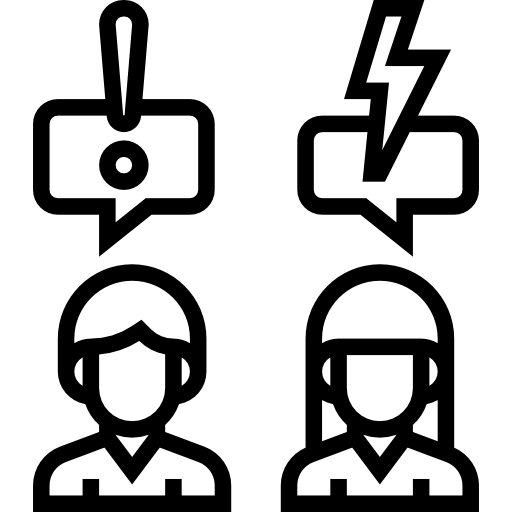
- Conflictos de fusión: Ocurren cuando dos personas editan la misma línea de código.
- Cómo identificarlo: Git mostrará un mensaje indicando los conflictos.
- Cómo resolverlo:
- Abre el archivo en conflicto.
- Revisa las marcas
<<<<<<<,=======, y>>>>>>>. - Elige qué cambios conservar y guarda el archivo.
- Confirma los cambios con
git addygit commit.
- Errores al fusionar: Pueden introducir bugs si los cambios no se prueban adecuadamente.
- Cómo prevenirlo:
- Prueba el código antes de fusionar.
- Solicita revisiones de otros colaboradores.
- Cómo prevenirlo:
- Ramas obsoletas: Mantener ramas que ya no se usan puede generar confusión.
- Cómo gestionarlo:
- Elimina ramas antiguas:
- Cómo gestionarlo:
Comandos para Resolver Conflictos de Fusión en Git
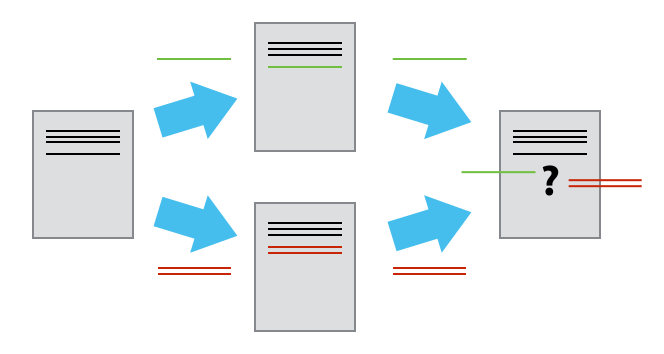
- El comando «
git log --merge» ayuda a producir la lista de confirmaciones que están causando el conflicto:
# git log --merge- El comando «
git diff» ayuda a identificar las diferencias entre los repositorios o archivos de los estados:
# git diff- El comando «
git reset --mixed» se usa para deshacer los cambios en el directorio de trabajo y el área de preparación:
# git reset --mixed- El comando «
git merge --abort» ayuda a salir del proceso de fusión y volver al estado anterior a que comenzara la fusión:
# git merge --abort- El comando «
git reset» se usa en el momento del conflicto de fusión para restablecer los archivos en conflicto a su estado original:
# git resetRecomendaciones
- Fusiona frecuentemente para evitar conflictos grandes.
- Usa nombres descriptivos para las ramas, como «
feature/login» o «bugfix/api-error«. - Elimina las ramas que ya no sean necesarias:
# git branch -d nombre-ramaIdentificación y Resolución
- Identificación : GitHub te notificará cuando haya conflictos de fusión. Revisar los cambios para identificar las diferencias.
- Resolución : Editar el código manualmente para resolver las diferencias, guardando los cambios y enviándolos a GitHub.
- Verificación : Revisar los cambios para asegurarse de que la fusión se haya realizado correctamente y sin errores.

Estrategias para una Fusión Exitosa
- Fusiones Frecuentes : Fusionar las ramas con la principal con regularidad, para evitar conflictos grandes.
- Comentarios y Revisiones : Solicitar revisión del código por parte de otros colaboradores antes de fusionar, detectando errores a tiempo.
- Comunicación : Comunicarse con el equipo sobre los cambios que se realizarán, evitando confusiones y duplicaciones de trabajo.
Abriendo el Debate
- ¿Cómo optimizarías el flujo de trabajo con ramas en proyectos grandes?
- ¿Qué herramientas externas utilizas para gestionar ramas en GitHub?
Para más información:
Por: Tomás Santamaría Benito
Máster: Desarrollo Web Full Stack + MultiCloud
Centro: Tajamar Tech
Año académico: 2024-2025